Showing posts with label computer sub. Show all posts

Cara Mengembalikan Blog Yang Dihapus

Beberapa hari yang lalu, dikalangan pengguna blog baik itu blogger, wordpress maupun platform yang menyediakan layanan membuat blog gratis gempar dengan banyaknya blog yang dihapus atau di banned oleh google di search engine. Hal ini sebenarnya adalah tindakan rutin yang dilakukan oleh google seiring dengan banyaknya blog yang melakukan tindakan spam ataupun hal lain yang melanggar TOS google. Tak heran banyak juga blog yang natural terkena imbasnya, yang beberapa hari lalu sempat dihapus. Tidak hanya itu blog yang telah saya manage beberapa tahun yang lalu juga pernah dihapus dan tidak kembali lagi.

Banyak hal atau faktor mengapa blog yang telah kita kelola menjadi tumbal oleh google, jika Anda penasaran, Anda dapat membacanya di artikel yang pernah saya posting pada kesempatan yang lalu di cara agar blog tidak dihapus google. Jika Anda telah membacanya, dan Anda yakin sekali Anda tidak pernah melanggar TOS google ataupun Blogger, namun blog Anda dihapus atau di banned oleh google, maka Anda harus melakukan tindakan lebih lanjut mengenai hal ini, seperti yang saya lakukan terhadap super blog pedia ini, sehingga blog yang telah saya kelola sejak lama kembali sepert sedia kala.


Mengembalikan Blog yang Dihapus Google


Berikut adalah tindakan yang saya lakukan untuk mengembalikan blog yang dihapus oleh google atau blogger yang dapat Anda ikuti:

1. Tahap awal tanda-tanda blog yang dihapus google adalah pada saat Anda membuka blog, tiba-tiba Anda diminta untuk sign atau masuk ke akun google atau blogger.

2. Silahkan sign ke akun google Anda, disana google akan meminta verifikasi akun Anda menggunakan nomer handphone, silahkan masukkan nomer handphone Anda yang masih aktif dan yang Anda gunakan sekarang, lalu klik verifikasi.

3. Tunggu beberapa saat hingga google mengirim SMS ke handphone Anda yang berisikan kode verifikasi akun google Anda.

4. Masukkan kode verifikasi yang diberikan melalui sms tadi ke form yang disediakan, lalu klik konfirmasi.

5. Selanjutnya silahkan login ke akun blogger Anda, jika blog Anda dihapus oleh google atau blogger, maka akan ada pemberitahuannya seperti gambar di bawah ini.

blog dihapus google

6. Jika demikian adanya, maka klik blog yang dihapus tadi lalu klik pulihkan, lalu masukkan kode yang tersedia disanan kedalam kotak form dibawahnya.

7. Jika sudah Anda lakukan sampai tahap ini, tunggu beberapa hari hingga blogger memerikasa blog Anda. Namun, perlu saya sampaikan bahwa, lakukan pemulihan blog setiap hari. Jika blog Anda belum juga dikembalikan lanjutkan ketahap berikutnya yaitu

8. Ajukan pertanyaan ke http://productforums.google.com/forum/?hl=en+#!forum/blogger dengan judul "something wong" tentunya dengan bahasa inggris yang sopan.

9. Pada tahap ini, saya sudah melakukannya dan syukur alhamdulillah blog saya "super blog pedia" ini dikembalikan.

Intinya adalah, jangan gegabah ketika blog Anda dihapus google karena kepanikan Anda. Jika Anda melakukan tahap yang telah saya sebutkan diatas dan jika Anda benar-benar tidak melanggar TOS google dan blogger, maka blog Anda pasti dikembalikan secara utuh, dan itu lah yang saya alami, bersabarlah hingga blog Anda di review oleh blogger dan di pastikan bahwa Anda tidak melanggar ketentuan google dan blogger.

Demikian yang dapat saya sampaikan mengenai cara mengembalikan blog yang dihapus google atau blogger, semoga bermanfaat. SOURCE


<<= Misteri Hilangnya tanggal 3- 13 September 1752 

Keyboard shortcut / Pintasan Keyboard untuk Windows

Sistem Windows kunci kombinasi

  • F1: Bantuan
  • CTRL + ESC: Buka menu Start
  • ALT + TAB: Beralih Antara program yang terbuka
  • ALT + F4: Keluar dari program
  • SHIFT + DELETE: Menghapus item secara permanen
  • Logo Windows + L: Mengunci komputer (tanpa menggunakan CTRL + ALT + DELETE)

Kunci program Windows kombinasi

  • CTRL + C: Copy
  • CTRL + X: Cut
  • CTRL + V: Paste
  • CTRL + Z: Undo
  • CTRL + B: Bold
  • CTRL + U: Underline
  • CTRL + I: Italic

  Tombol Mouse kombinasi pengubah klik / keyboard untuk shell objek

  • SHIFT + klik kanan: Menampilkan menu shortcut alternatif perintah Mengandung
  • SHIFT + klik ganda: Menjalankan perintah default alternatif (item kedua pada menu)
  • ALT + double click: Menampilkan properti
  • SHIFT + DELETE: Menghapus item yang tanpa Segera Menempatkan dalam Recycle Bin

Umum keyboard-satunya perintah

  • F1: Starts Windows Help
  • F10: Mengaktifkan opsi menu bar
  • SHIFT + F10 Membuka menu shortcut untuk item yang dipilih (ini adalah Sama dengan mengklik kanan objek
  • CTRL + ESC: Membuka menu Start (gunakan tombol panah untuk memilih item)
  • CTRL + ESC atau ESC: Memilih tombol Start (tekan TAB untuk memilih taskbar, atau tekan SHIFT + F10 untuk konteks menu)
  • CTRL + SHIFT + ESC: Membuka Windows Task Manager
  • ALT + DOWN PANAH: Membuka daftar kotak drop-down
  • ALT + TAB: Beralih ke program lain berjalan (tahan tombol ALT dan tekan tombol TAB Kemudian untuk melihat jendela tugas-switching)
  • SHIFT: Tekan dan tahan tombol SHIFT sambil memasukkan CD-ROM untuk memotong fitur otomatis yang dikelola
  • ALT + SPACE: Menampilkan menu Sistem jendela utama (dari menu Sistem, Anda dapat mengembalikan, memindahkan, mengubah ukuran, meminimalkan, memaksimalkan, atau menutup jendela)
  • ALT + - (ALT + hyphen): Menampilkan Antarmuka Beberapa Dokumen (MDI) Sistem menu anak jendela (dari menu System anak MDI jendela, Anda dapat mengembalikan, memindahkan, mengubah ukuran, meminimalkan, memaksimalkan, atau menutup jendela anak)
  • CTRL + TAB: Beralih ke jendela anak berikutnya dari Multiple Document Interface (MDI) program
  • ALT + huruf digarisbawahi dalam menu: Membuka menu
  • ALT + F4: Menutup jendela aktif
  • CTRL + F4: Menutup Document Interface Beberapa saat ini (MDI) jendela
  • ALT + F6: Beralih Antara Beberapa jendela di program yang sama (misalnya, kapan harus Notepad Cari kotak dialog Ditampilkan, ALT + F6 beralih antara Temukan kotak dialog dan jendela utama Notepad)

Shell objek dan umum folder / shortcut Windows Explorer

Untuk objek yang dipilih:
  • F2: Rename objek
  • F3: Cari semua file
  • CTRL + X: Cut
  • CTRL + C: Copy
  • CTRL + V: Paste
  • SHIFT + DELETE: Hapus seleksi Segera, tanpa memindahkan item ke Recycle Bin
  • ALT + ENTER: Buka properti untuk objek yang dipilih

Untuk menyalin file

Tekan dan tahan tombol CTRL sambil menyeret file ke folder lain.

Untuk membuat jalan pintas

Tekan dan tahan CTRL + SHIFT sambil menyeret file ke desktop atau folder.

Umum folder / shortcut Kontrol

  • F4: Memilih Go To Folder Sebuah kotak yang berbeda dan bergerak ke bawah entri dalam kotak (jika toolbar aktif di Windows Explorer)
  • F5: refresh jendela aktif.
  • F6: Pindah antar roti di Windows Explorer
  • CTRL + G: Membuka Go Untuk alat Folder (pada Windows 95 Windows Explorer saja)
  • CTRL + Z: Undo perintah terakhir
  • CTRL + A: Memilih semua item dalam jendela aktif
  • BACKSPACE: Pindah ke folder induk
  • SHIFT + klik tombol + Tutup: Untuk folder, menutup folder aktif ditambah semua folder induk

Windows Explorer Pohon Kontrol

  • Numeric Keypad *: memperluas semuanya di bawah pilihan saat ini
  • Numeric Keypad +: memperluas pilihan saat ini
  • Numeric Keypad -: Runtuh pilihan saat ini.
  • RIGHT ARROW: memperluas pilihan saat ini jika tidak diperluas, SEBALIKNYA pergi ke anak pertama
  • PANAH KIRI: Collapses pilihan saat ini jika diperluas, orangtua pergi ke Jika tidak

Kontrol Properti

  • CTRL + TAB / CTRL + SHIFT + TAB: Pindah-melalui tab properti

Aksesibilitas pintas

  • Tekan SHIFT lima kali: Toggles StickyKeys dan mematikan
  • Tekan dan tahan tombol SHIFT kanan untuk delapan detik: Toggles FilterKeys dan mematikan
  • Tekan dan tahan tombol NUM LOCK selama lima detik: Toggles ToggleKeys dan mematikan
  • Kiri kiri ALT + SHIFT + NUM LOCK: Toggles MouseKeys dan mematikan
  • ALT Kiri + SHIFT kiri + PRINT SCREEN: Toggles kontras tinggi dan mematikan

Microsoft tombol Keyboard Alam

  • Logo Windows: Start menu
  • Logo Windows + R: Jalankan kotak dialog
  • Windows Logo + M: Minimize semua
  • SHIFT + Windows Logo + M: Undo meminimalkan semua
  • Logo Windows + F1: Bantuan
  • Logo Windows + E: Windows Explorer
  • Logo Windows + F: Cari file atau folder
  • Windows Logo + D: Meminimalkan semua jendela yang terbuka dan menampilkan desktop
  • CTRL + Windows Logo + F: Cari komputer
  • CTRL + Logo Windows + TAB: Pindah fokus dari Start, ke toolbar Quick Launch, ke system tray (gunakan PANAH KANAN atau KIRI PANAH untuk memindahkan fokus ke item pada toolbar Quick Launch dan sistem tray)
  • Windows Logo + TAB: Cycle melalui tombol taskbar-
  • Windows Logo + Break: kotak dialog System Properties
  • Aplikasi kunci: Menampilkan menu shortcut untuk item yang dipilih

Microsoft Natural Keyboard dengan perangkat lunak diinstal Intelli Type

  • Logo Windows + L: Log off Windows
  • Logo Windows + P: Mulai Manajer Cetak
  • Logo Windows + C: Membuka Control Panel
  • Logo Windows + V: Mulai Clipboard
  • Logo Windows + K: Membuka Keyboard kotak dialog Properties
  • Logo Windows + I: Membuka mouse kotak dialog Properties
  • Logo Windows + J: Mulai Aksesibilitas Pilihan (jika terpasang)
  • Windows Logo + SPACEBAR: Menampilkan daftar tombol pintas Microsoft IntelliType
  • Logo Windows + S: Toggles CAPS LOCK dan mematikan

Keyboard kotak dialog perintah

  • TAB: Pindah ke kontrol berikutnya dalam kotak dialog
  • SHIFT + TAB: Pindah ke kontrol sebelumnya di kotak dialog
  • SPACEBAR: Jika saat ini kontrol tombol, mengklik tombol ini. Jika Control saat ini adalah kotak cek, ini matikan kotak centang. Jika pemantauan saat ini adalah pilihan, ini akan memilih opsi.
  • ENTER: Setara dengan mengklik tombol yang dipilih (tombol dengan garis besar)
  • ESC: Setara dengan mengklik tombol Batal
  • ALT + huruf digarisbawahi dalam item kotak dialog: Pindah ke item Sesuai

ID Artikel: 126449 - Kajian Terakhir: September 23, 2011 - Revisi: 5.0
 
Berlaku untuk
  • Windows Server 2008 Datacenter
  • Windows Server 2008 Enterprise
  • Windows Server 2008 Standard
  • Microsoft Windows Server 2003, Datacenter Edition (32-bit x86)
  • Microsoft Windows Server 2003, Enterprise x64 Edition
  • Microsoft Windows Server 2003, Enterprise Edition (32-bit x86)
  • Microsoft Windows Server 2003, Enterprise Edition untuk Sistem berbasis Itanium
  • Microsoft Windows Server 2003, Standard x64 Edition
  • Microsoft Windows Server 2003, Standard Edition (32-bit x86)
  • Microsoft Windows 2000 Server
  • Microsoft Windows 95
  • Windows Vista Business
  • Windows Vista Enterprise
  • Windows Vista Home Basic
  • Windows Vista Home Premium
  • Windows Vista Starter
  • Windows Vista Ultimate
  • Microsoft Windows XP Home Edition
  • Microsoft Windows XP Professional
  • Microsoft Windows XP Starter Edition
  • Microsoft Windows XP Tablet PC Edition
  • Windows 7 Enterprise
  • Windows 7 Home Basic
  • Windows 7 Home Premium
  • Windows 7 Professional
  • Windows 7 Starter
  • Windows 7 Ultimate
  • sumber : http://support.microsoft.com/kb/126449    


<<- Daftar Shortcut / Pintasan Keyboard yang Tersedia di Windows Xp

Aneka Resep Udang Bakar Khas Bali ->> 

Daftar Shortcut / Pintasan keyboard yang tersedia di Windows Xp

Pintasan / Shortcut keyboard Secara Umum

  • CTRL + C (Copy)
  • CTRL + X (Cut)
  • CTRL + V (Paste)
  • CTRL + Z (Undo)
  • DELETE (Hapus)
  • SHIFT + DELETE (Menghapus item yang dipilih tanpa Permanen Menempatkan item dalam Recycle Bin)
  • CTRL sambil menyeret item (Menyalin item yang dipilih)
  • CTRL + SHIFT sambil menyeret item (Buat shortcut untuk item yang dipilih)
  • Tombol F2 (Ubah nama item yang dipilih)
  • CTRL + RIGHT ARROW (Pindahkan titik penyisipan ke awal kata berikutnya)
  • CTRL + LEFT ARROW (Pindahkan titik penyisipan ke awal kata sebelumnya)
  • CTRL + PANAH KE BAWAH (Memindahkan titik penyisipan ke bagian awal paragraf berikutnya)
  • CTRL + PANAH KE ATAS (Memindahkan titik penyisipan ke bagian awal paragraf sebelumnya)
  • CTRL + SHIFT Dengan Setiap satu tombol panah (Sorot blok teks)
  • SHIFT Dengan Setiap satu tombol panah (Pilih lebih dari satu item dalam sebuah jendela atau pada desktop, atau pilih teks dalam dokumen)
  • CTRL + A (Pilih semua)
  • F3 kunci (Mencari file atau folder)
  • ALT + ENTER (Menampilkan properti untuk item yang dipilih)
  • ALT + F4 (Menutup item aktif, atau keluar dari program aktif)
  • ALT + ENTER (Menampilkan properti dari objek yang dipilih)
  • ALT + SPACEBAR (Buka menu shortcut untuk jendela aktif)
  • CTRL + F4 (Tutup dokumen aktif dalam program memungkinkan Anda untuk Itu Memiliki beberapa dokumen buka secara bersamaan)
  • ALT + TAB (Switch antara item yang terbuka)
  • ALT + ESC (Cycle melalui item-dalam urutan SUDAH Berkunjung Itu Mereka membuka)
  • Tombol F6 (Cycle melalui elemen-layar dalam jendela atau pada desktop)
  • F4 kunci (Tampilkan daftar Alamat bar di My Computer atau Windows Explorer)
  • SHIFT + F10 (Menampilkan menu shortcut untuk item yang dipilih)
  • ALT + SPACEBAR (Menampilkan menu Sistem untuk jendela aktif)
  • CTRL + ESC (Menampilkan menu Start)
  • ALT + huruf digarisbawahi dalam nama menu (Menampilkan menu Sesuai)
  • Digarisbawahi huruf dalam nama perintah pada menu yang terbuka (Lakukan perintah Sesuai)
  • F10 kunci (Aktifkan menu bar dalam program aktif)
  • PANAH KE KANAN (Membuka menu berikutnya ke kanan, atau membuka submenu)
  • PANAH KIRI (Membuka menu berikutnya ke kiri, atau menutup submenu)
  • Tombol F5 (Update jendela aktif)
  • BACKSPACE (Tampilkan tingkat satu folder di My Computer atau Windows Explorer)
  • ESC (Membatalkan tugas saat ini)
  • SHIFT Ketika Anda memasukkan CD-ROM Ke CD-ROM (Mencegah CD-ROM dari otomatis bermain)
  • CTRL + SHIFT + ESC (Buka Task Manager)

Keyboard shortcut kotak dialog

Jika Anda menekan SHIFT + F8 di kotak daftar pilihan yang berkepanjangan, Anda mengaktifkan mode pilihan diperpanjang. Dalam mode ini, Anda dapat menggunakan tombol panah untuk memindahkan kursor tanpa mengubah pilihan. Anda dapat menekan CTRL + Spacebar atau SHIFT + SPACEBAR untuk menyesuaikan pilihan. Untuk membatalkan pemilihan modus diperpanjang, tekan SHIFT + F8 lagi. Modus seleksi diperpanjang membatalkan Hakikat Ketika Anda memindahkan fokus ke kontrol lain.
  • CTRL + TAB (Bergerak maju-melalui tab)
  • CTRL + SHIFT + TAB (Bergerak mundur-melalui tab)
  • TAB (Pindah maju melalui pilihan)
  • SHIFT + TAB (Bergerak mundur-melalui pilihan)
  • ALT + huruf digarisbawahi (Lakukan perintah atau pilih opsi Sesuai Sesuai)
  • ENTER (Lakukan perintah untuk opsi atau tombol aktif)
  • SPACEBAR (Pilih atau menghapus kotak centang jika pilihan aktif adalah kotak centang)
  • Tombol panah (Pilih sebuah tombol jika pilihan aktif adalah sekelompok tombol pilihan)
  • F1 kunci (Bantuan Display)
  • F4 kunci (Tampilkan item dalam daftar pilih)
  • BACKSPACE (Membuka folder satu tingkat atas jika folder yang dipilih dalam Simpan Sebagai atau Buka kotak dialog)

Microsoft pintas keyboard Alam

  • Logo Windows (Menampilkan atau menyembunyikan menu Start)
  • Logo Windows + BREAK (Menampilkan kotak dialog System Properties)
  • Windows Logo + D (Menampilkan desktop)
  • Logo Windows + M (Meminimalkan semua jendela)
  • Logo Windows + SHIFT + M (Memulihkan jendela diminimalkan)
  • Windows Logo + E (Membuka My Computer)
  • Logo Windows + F (Mencari file atau folder)
  • CTRL + Logo Windows + F (Mencari komputer)
  • Logo Windows + F1 (Display Windows Help)
  • Logo Windows + L (Mengunci keyboard)
  • Logo Windows + R (Membuka kotak dialog Run)
  • Logo Windows + U (Manajer Utilitas Open)

Aksesibilitas pintas keyboard

  • Kanan SHIFT selama delapan detik (Menghidupkan atau mematikan FilterKeys Entah)
  • Kiri kiri ALT + SHIFT + PRINT SCREEN (Switch High Contrast atau menonaktifkan Entah)
  • Kiri kiri ALT + SHIFT + NUM LOCK (Mengalihkan MouseKeys atau menonaktifkan Entah)
  • SHIFT lima kali (Mengalihkan StickyKeys on atau off Entah)
  • NUM LOCK selama lima detik (Mengalihkan ToggleKeys Entah aktif atau tidak aktif)
  • Logo Windows + U (Manajer Utilitas Open)

Windows Explorer pintas keyboard

  • END (Menampilkan bagian bawah jendela aktif)
  • HOME (Menampilkan bagian atas jendela aktif)
  • NUM LOCK + tanda asterisk (*) (Tampilkan semua subfolder di bawah folder yang dipilih Yang)
  • NUM LOCK + Plus tanda (+) (Tampilkan isi dari folder yang dipilih)
  • NUM LOCK + Minus tanda (-) (Tutup folder yang dipilih)
  • PANAH KIRI (Tutup pilihan saat ini jika diperluas, atau pilih folder induk)
  • PANAH KE KANAN (Menampilkan pilihan saat ini jika sudah roboh, atau pilih subfolder pertama)

Kunci Shortcut untuk Peta Karakter

Setelah Anda mengklik dua kali karakter pada grid karakter, Anda dapat memindahkan kotak-melalui cara pintas keyboard dengan menggunakan:
  • PANAH KE KANAN (Bergerak ke kanan atau ke awal baris berikutnya)
  • PANAH KIRI (Pindah ke kiri atau ke akhir baris sebelumnya)
  • UP ARROW (Pindah ke atas satu baris)
  • DOWN ARROW (Pindah ke bawah satu baris)
  • PAGE UP (Pindah ke atas satu layar pada satu waktu)
  • PAGE DOWN (Pindah ke bawah satu layar pada satu waktu)
  • HOME (Pindah ke awal baris)
  • END (Pindah ke akhir baris)
  • CTRL + HOME (Pindah ke karakter pertama)
  • CTRL + END (Pindah ke karakter terakhir)
  • SPACEBAR (Switch Antara modus membesar dan Normal saat sebuah karakter untuk dipilih)

Microsoft Management Console (MMC) Shortcut jendela utama Keyboard

  • CTRL + O (Buka konsol yang disimpan)
  • CTRL + N (Membuka konsol baru)
  • CTRL + S (Menyimpan konsol terbuka)
  • CTRL + M (Menambah atau menghapus item konsol)
  • CTRL + W (Buka jendela baru)
  • Tombol F5 (Memperbarui konten semua jendela konsol)
  • ALT + SPACEBAR (Menampilkan menu jendela MMC)
  • ALT + F4 (Close konsol)
  • ALT + A (Menampilkan menu Tindakan)
  • ALT + V (Tampilan menu View)
  • ALT + F (Menampilkan menu File)
  • ALT + O (Menampilkan menu Favorit)

MMC pintasan jendela console keyboard

  • CTRL + P (Mencetak halaman atau jendela saat ini aktif)
  • ALT + Minus sign (-) (Menampilkan menu jendela untuk jendela konsol yang aktif)
  • SHIFT + F10 (Menampilkan menu Tindakan shortcut untuk item yang dipilih)
  • F1 kunci (Membuka topik Bantuan, jika ada, untuk item yang dipilih)
  • Tombol F5 (Memperbarui konten semua jendela konsol)
  • CTRL + F10 (Maksimalkan jendela konsol yang aktif)
  • CTRL + F5 (Memulihkan jendela konsol yang aktif)
  • ALT + ENTER (Menampilkan kotak dialog Properti, jika ada, untuk item yang dipilih)
  • Tombol F2 (Ubah nama item yang dipilih)
  • CTRL + F4 (Tutup jendela konsol yang aktif. Bila konsol hanya memiliki satu jendela konsol, jalan pintas ini menutup konsol)

Remote desktop koneksi navigasi

  • CTRL + ALT + END (Membuka Microsoft Windows NT kotak dialog Keamanan)
  • ALT + PAGE UP (Switch Antara program dari kiri ke kanan)
  • ALT + PAGE DOWN (Switch Antara program dari kanan ke kiri)
  • ALT + INSERT (Cycle Melalui Kebanyakan program yang telah digunakan dalam urutan)
  • ALT + HOME (Menampilkan menu Start)
  • CTRL + ALT + BREAK (Mengalihkan komputer klien dan jendela Antara layar penuh)
  • ALT + DELETE (Menampilkan menu Windows)
  • CTRL + ALT + Minus sign (-) (Tempat snapshot dari wilayah klien jendela Seluruh pada clipboard server Terminal dan menyediakan fungsi yang sama seperti menekan ALT + PRINT SCREEN pada komputer setempat.)
  • CTRL + ALT + Plus tanda (+) (Tempat snapshot dari jendela aktif di klien pada clipboard server Terminal dan menyediakan fungsi yang sama seperti menekan PRINT SCREEN pada komputer setempat.)

Microsoft Internet Explorer navigasi

  • CTRL + B (Membuka kotak dialog Atur Favorit)
  • CTRL + E (Membuka baris Pencarian)
  • CTRL + F (Menjalankan utilitas Temukan)
  • CTRL + H (Membuka baris Riwayat)
  • CTRL + I (Membuka baris Favorit)
  • CTRL + L (Membuka kotak dialog Buka)
  • CTRL + N (Start contoh lain dari browser Dengan alamat Web yang sama)
  • CTRL + O (Membuka kotak dialog Buka, Sama dengan CTRL + L)
  • CTRL + P (Membuka kotak dialog Print)
  • CTRL + R (Update halaman Web saat ini)
  • CTRL + W (Tutup jendela saat ini)

Informasi lain

  • Beberapa cara pintas keyboard tidak dapat bekerja jika StickyKeys dihidupkan dalam Opsi Aksesibilitas.
  • Beberapa cara pintas Terminal klien Layanan serupa dengan itu pintas dalam Remote Desktop Sharing tidak tersedia kapan Anda menggunakan Remote Assistance di Windows XP Home Edition.
  • Beberapa artikel lain Pengetahuan Microsoft Base Memiliki Itu informasi yang sama seperti artikel ini adalah:
    126449 Keyboard shortcut untuk Windows
    255090 Tombol navigasi pada Windows 2000 Bantuan
  • Lihat Bantuan Informasi Mengenai Para navigasi keyboard Kebanyakan saat ini dan kunjungi Website Microsoft berikut Aksesibilitas Web untuk informasi tambahan Itu Berkaitan dengan shortcut keyboard dan navigasi keyboard dalam Windows dan produk Microsoft lainnya:

Menghilangkan Konfirmasi Delete Pada Windows XP

Cara Menghilangkan Konfirmasi Delete Pada Windows XP. Secara default, setiap kali kita akan menghapus suatu file / folder, Windows XP akan selalu menampilkan kotak konfirmasi (dialog box) yang intinya menanyakan apakah kita sudah yakin akan menghapus file / folder tersebut. Jika kita menekan tombol YES maka file / folder tersebut akan dihapus dan sebaliknya jika kita menekan NO maka file / folder tersebut tidak jadi dihapus. Ikuti tipsnya bersama Tips dan Trik Komputer berikut ini.
Kotak konfirmasi atau dialog box-nya seperti gambar di bawah ini.

delete Menghilangkan Konfirmasi Delete Pada Windows XP
Jika dirasa dialog box tersebut tidak kita perlukan, mungkin dianggap akan membuang-buang waktu saja maka kita dapat menghilangkan dialog box tersebut. Dengan demikian setiap kali kita mengklik delete pada suatu file / folder maka file / folder tersebut langsung dihapus tanpa ada konfirmasi atau peringatan seperti sebelumnya.

Cara menghilangkan kotak konfirmasi atau dialog box-nya adalah sebagai berikut.
Pertama, klik kanan Recycle Bin yang ada di desktop kemudian pilih Properties sehingga akan muncul kotak dialog “Recycle Bin Properties”, seperti gambar di bawah ini.

delete1 Menghilangkan Konfirmasi Delete Pada Windows XP
Kedua, kemudian hilangkan centangan (uncheck) pada “Display delete confirmation dialog”.
Ketiga, klik Apply dan dilanjutkan mengklik OK.
Keempat, cobalah untuk men-delete sebuah file / folder dan pastikan dialog box-nya sudah tidak muncul lagi.


Cara Daftar Google Adsense Langsung Dari Blogspot

AdSense adalah program kerjasama periklanan melalui media Internet yang diselenggarakan oleh Google. Melalui program periklanan AdSense, pemilik situs web atau blog yang telah mendaftar dan disetujui keanggotaannya diperbolehkan memasang unit iklan yang bentuk dan materinya telah ditentukan oleh Google di halaman web mereka. Pemilik situs web atau blog akan mendapatkan pemasukan berupa pembagian keuntungan dari Google untuk setiap iklan yang diklik oleh pengunjung situs, yang dikenal sebagai sistem pay per click (ppc) atau bayar per klik. 

Selain menyediakan iklan-iklan dengan sistem bayar per klik, Google AdSense juga menyediakan AdSense untuk pencarian (AdSense for Search) dan iklan arahan (Referral). Pada AdSense untuk pencarian, pemilik situs web dapat memasang kotak pencarian Google di halaman web mereka. Pemilik situs akan mendapatkan pemasukan dari Google untuk setiap pencarian yang dilakukan pengunjung melalui kotak pencarian tersebut, yang berlanjut dengan klik pada iklan yang disertakan pada hasil pencarian. Pada iklan arahan, pemilik situs akan menerima pemasukan setelah klik pada iklan berlanjut dengan tindakan tertentu oleh pengunjung yang telah disepakati antara Google dengan pemasang iklan tersebut.
(id.wikipedia.org/wiki/AdSense) 

berikut langkah langkah Daftar google adsense terbaru untuk blogspot 

Langkah Pertama, Cari ID blog blogspot kita

  • Login ke Account Blogspot kamu (www.blogger.com).
  • Lalu klik saja pada "Edit Entri"
  • Klik Edit Entri
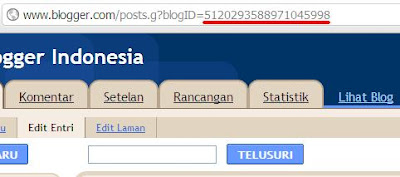
  • Dari halaman Edit Entry, lalu lihat ke bagian URL/link, disana nanti ada ID Blog kamu.
  • Id Blog (Lihat garis yang di beri tanda merah)
  • Setelah itu, catat ID Blog kamu itu, nanti ID Blog tersebut akan kita gunakan untuk mendaftar Google Adsense.
  • Buka link berikut http://www.blogger.com/monetize.g?blogID=TARUH ID BLOG KAMU DISNI dan buka di adress bar link nya
  • Setelah kamu buka link tersebut, nanti akan terbuka Halaman Pendaftaran Google Adsense.
  • Halaman pendaftaran Google Adsense
  • ikuti petunjuk sampe selesai.
Kalau Sukses di terima nanti akan dapat konfirmasi kurang lebih begini:
AdSense diaktifkan untuk blog Anda! Iklan Anda saat ini sedang ditampilkan dengan ID penayang ca-pub-************* Tunggu 48 jam untuk pengkajian akun baru sebelum iklan ditampilkan di blog Anda. Untuk sementara, blog Anda akan menampilkan iklan layanan publik di tempat iklan... dan seterusnya.

tinggal menunggu masa Review sampai iklan bisa ditampilkan di blog kamu., memang iklan pertama belum nampak, cuman backgroun kosong aja . karena masih masa review dari google. 

Proses menunggu review dari pihak Google Adsense terkadang cepat, namun terkadang bisa sampai beberapa minggu. Setelah proses review selesai kamu akan mendapat kabar lewat email, klik link yang diberikan didalam email untuk verifikasi akun kamu. 

Selanjutnya kamu bisa Log In ke Dashboard akun Google Adsense, mulailah dengan melengkapi data diri, data pembayaran, dan sebagainya. Kamudian baru ambillah script iklan dan pasangkan di blog kamu. 

NB: Kabar buruk nya google adsense sekarang hanya bisa di domain blogspot saja, kalau pake domain parking sekarang tidak bisa ..
Source: japarus.comindogalau.blogspot.com


<<-  Biografi Adam Malik

Cara Mengganti dan Menambah Emoticons (smilies) Cbox

 Mungkin anda sudah bosan atau kurang puas dengan emoticons (smilies) bawaan dari Cbox, ingin mengganti dan atau mau menambahnya dengan gambar/icon pilihan sendiri. Berikut adalah langkah-langkah agar emoticons buku tamu Cbox anda terlihat lebih seru:
Loggin ke Cbox dengan akun andaPilih Option dan klik Smilies. Akan terlihat kolom seperti ini:

Jika ingin mengganti emoticon dengan gambar yang diinginkan, sobat tinggal mengganti url gambarnya. Code dan Alt. Code bisa dibuat sendiri (suka2 kita).Untuk menambah emoticons yang lebih banyak, silahkan klik tombol new row yang ada di bawah kolom dan masukan url gambarnyaKlik save changes dan lihat hasilnya Gambar Emoticons bisa dilihat disini: Yahoo Messenger EmoticonsAddemoticons.com  sumber : skocikita.blogspot.com


<<- Sejarah Piala Eropa

Cara Daftar Blog ke 40 Mesin Pencari

kalau kita ingin mendaftarkan blog kita ke mesin-mesin pencari raksasa seperti google, yahoo, msn, aol dll.. maka kita harus mondar-mandir melakukannya secara manual.. yaitu dengan cara memasukkan blog address satu persatu ke dalam form/box yang disediakan oleh mesin pencari tsb.

tapi mungkin karena jaman udah beda maka kita gunakan cara baru, ada cara lain yang lebih mudah supaya blog kita bisa terdaftar langsung di 40 (empatpuluh) mesin pencari/search engine dalam waktu bersamaan.

Yakni dengan cara memanfaatkan layanan gratis submitexpress.com yang memakai tools khusus agar alamat URL blog yang kita daftarkan lewat situs ini dapat sekaligus terdaftar ke 40 search engine baik yang besar seperti Google, Yahoo dan MSN maupun yang kecil-kecil. Ikuti langkah praktis berikut:

1. Silahkan meluncur ke


Search Engine Optimization and SEO Tools

2. Setelah itu lihat di atas ada tulisan FREE TOLS arahkan mouse kamu,lalu arahkan ke FREE SUBMISSION.Isi alamat blog kamu di kotak yang tersedia di bawah tulisan Jangan lupa pakai http:// contoh, http://www.osaka.com/
3. Isi alamat Email kamu di kotak yang tersedia.
4. Setelah mengisi kode rahasia yang ada di bagian bawah,ada kotak
Sign up for FREE newsletters and mailing lists for the latest news andofferings:

=Submit Express Newsletter. Search engine news and promotion tips and tricks.
Enjoy listening to music? Talking on your cell? Going to the mall? Join MyView and take part in paid and unpaid surveys.
=Share your opinion and earn Rewards. (privacy policy). nah itu mau di centang atau nggak tak masalah untuk lanjutannya klik submit

5. Nah, Selesai!!

Tambahan: bila search engine mengirim email konfirmasi ke Anda, klik aja link untuk konfirmasi yang diminta. sumber : http://ozura-playman.blogspot.com/

<<- Amalan yang Tidak Pernah Putus Pahalanya

Cara Membersihkan PS2

Alat-alat Elektronik khususnya yang memakai kipas pendingin, contoh nya computer, play station, dll pasti akan menyedot debu. Kipas di alat elektronik berguna untuk mendinginkan komponen yang ada di dalam casing perangkat tsb, akan tetapi kipas tersebut akan menyedot debu ke dalam casing alat elektronik. Debu yang menempel pada peralatan elektronik tsb tentu saja akan mempengaruhi kinerja dari perangkat itu sendiri.

Debu yang menempel di mainboard pasti akan menambah temperatur mainboard tsb menjadi lebih panas dan akan merusak komponen, misal pecahnya Elko karena temperatur terlalu panas. dan apabila perangkat tsb tidak digunakan dalam jangka waktu yang lama, debu yang menempel akan berubah menjadi lembab dan menimbulkan kerusakan pada jalur mainboard atau bisa mengakibatkan konsleting.

Disini saya akan memberikan pengarahanbagaimana cara membersihkan PS2
PS perlu di bersihkan minimal 6-12 bulan sekali. Pati ada perasaan takut bagi anda yang belum pernah membersihkan sendiri PS2 nya, takut ga bisa masang lagi lah, takut malah jadi mati lah, dsb.

Baiklah mulai sekarang hilangkan perasaan tersebut dan berfikirlah positif, tenangkan fikiran dan ingat apabila kita menggunakan jasa tukang service untuk membersihkan PS kita, berapa biaya yang akan dikeluarkan? untuk anda yang hanya punya satu unit PS mungkin tidak seberapa, tapi untuk rental PS yang mempunyai puluhan unit PS mungkin akan lain ceritanya, maka dari itu, untuk penghematan, marilah kita belajar membersihkan PS kita sendiri..

Langkah yang perlu di perhatikan adalah:
1. Tenangkan fikiran, tidak usah takut PS kita jadi mati atau rusak.
2. Siapkan alat yang diperlukan obeng plus besar, obeng plus kecil, obeng min besar dan kuas.
3. Cari tempt yang aman, luas, terang.
4. Buka baud harddisk, dan copot harddisk dengan menarislotnya ke belakan dng hati-hati.
5. Buka baud penutup casing satu persatu, ingat ukuran baud beragam, jangan salah saat pasang
6. Pisahkan satu persatu bagian PS, ingat posisi masing2, agar mudah saat pasang kembali.
7. Perhatikan kabel kabel yang menempel jangan sampai tertarik dan putus.

Setelah semua bagian dipisahkan, bersihkan dengan kuas atau vacum cleaner dengan hati-hati. Setelah semua selesai, rakit kembali, pehatikan kabel jangan sampai ada yang belum terpasang, saat pemasangan casing, perhatikan kabel, jangan sampai ada yang terjepit...
Setelah semua selesai coba tes PS kita...TEST...OK...Selamat bermain dengan PS baru, selamat mencoba. berikut ini adalah gambar bagian-bagian dari PS2:


Gambar alat-alat


PS2 Setelah dibuka casing bagian atasnya


Gambar bagian-bagian PS2


Power suply dan Mother board PS2


Hard disk dan slot nya


Harddisk setelah dilepas dari slotnya


Port atau Slot stick PS2


kabel fleksi port stick


Kipas pendingin dan jack power AC


Kipas pendingin, jack listrik, dan dudukan nya


CD Rom PS2


CD Rom PS2

Chasis, tempat dudukan Motherboard, Power Suply dan pengaman Harddisk


Casing PS2 bagian atas dan bawah


<<- Jawaban Untuk Frofesor yang Menganggap Agama Hanya Mitos

Menbuat CD Installer Windows XP dengan Program Nlite

Artikel ini ditujukan buat kamu yang tidak terlalu mengerti bagaimana membuat sebuah cd instalan windows (bootablee) . Biasanya hal ini saya lalukan untuk membackup cd windows yang sudah ada, takutnya hilang rusak atau gak bisa kebaca lagi karena mungkin sangat sering dipakai.

Sebenernya membuat cd instalan windows (bootable) sangat mudah, terima kasih untuk pembuat program Nlite. Dengan program ini kita dapat membuat sebuah cd master windows dengan cepat, tidak hanya itu program ini menawarkan juga berbagai macam fitur menarik lainya seperti Driver Integration , dimana kita bisa memasukan driver tertentu kedalam master windows yang akan kita buat sehingga akan otomatis terinstall di windows kita.

Itulah cerita penulis di http://aaheroe.info/ , dimana tempat sumber artikel ini. Inilah tahap-tahap pembuatan cd instalan windows:

1.download ntlite disini , program ini membutuhkan .NET Framework 2.0 .

2. Setelah didownload, install di komputer kamu lalu jalankan Nlite:

pilih lokasi folder tempat files instalan windows ( setelah di copy dr cd master windows )

2.Selanjutnya tinggal next, lalu tekan Bootable ISO

3.Selanjutnya next lalu pilih direct burn ( jangan lupa masukan cd blank ke cd rom kamu ) , pilih kecepatan speed paling rendah, centang verify lalu tekan burn untuk memulai proses pembakaran cd.

mudah kan ?


<<- Windows Tidak Bisa Login, Selalu Kembali Lagi ke Logoff

Uang Logam Indonesia Yang Sangat Langka >>

Windows Tidak Bisa Login, Selalu Kembali ke Logoff

Saya sudah sering sekali nemuin OS yang crash karena perbuatan virus, dalam hal ini OS yang saya maksud adalah OS berlambang jendela. Salah stunyaadalah Hal yang berrhubungan dengan file Userinit.exe yang dihapus oleh anti virus, karena file tersebut sudah terkontaminasi oleh virus. Apabila file ini hilang maka windowsnya cuma stuck atau berhenti sampai menu log on , ketika di klik log on maka windows akan masuk ke desktop tapi hanya dalam hitungan detik windows akan log off kembali dan berhenti pada tampilan seperti pada gambar diatas . Begitu terus, walau sudah di restart, selalu berputar2 di menu log on. Memang kejadian ini sangat sering terjadi , file userinit.exe yang terletak pada c:\windows\system32 sering kali hilang, korup atau rusak karena virus . Kejadian seperti ini sering terjadi ketika kita menginstal antivirus pada komputer yang memang sudah terjangkit virus , alih2 mau membersihkan virus ternyata malah file yang mau dibersihkan mungkin hilang, atau rusak, dan menurut saya itu wajar karena meskipun System Operasi kita rusak, tapi semua virus hilang, tapi tergantung anti virusnya ampuh menghilangkan semua varian dari virus yang ada di komputer tersebut atau tidak.

Ya sudah berikut langkah2 untuk mengatasi masalah ini:

1. Sediakan sebuah cd installer windows , cd rom .
2. booting dengan cd windows xp tadi lalu , pada pilihan awal pilih menu recovery console dengan menekan R pada keyboard .
3. tekan pilihan 1 (ketik angka 1) lalu enter , kemudian akan meminta password administrator ( tekan enter saja jika tidak ada password)
4. kamu akan berada di menu c:\windows , lalu masuk ke direktori system 32 dengan mengetikkan cd system32
5. sekarang kita masuk ke drive cd rom, misal kan cd rom ada di E:\Â Â Â ketikkan E: lalu enter
6. masuk ke folder i386 dengan mengetikkan E:\cd i386
7. copy file userinit.exe yang hilang dengan mengetikkan perintah dibawah ini dalam folder i386 :

jika sukses pesannya:
1 files(s) expanded
8. langkah terakhir restart komputer kamu, dan semoga bisa logon kembali dengan normal.


<<- Tanda-tanda Pria atau Wanita Mandul

Cara Membuat CD Installer Windows Xp dengan Nlite

Cara Mengaktifkan Video Call di Facebook

Isu tentang fasilitas chat dengan video yang akan diusung Google+ (apakah anda sudah mendapatkan invite?) membuat Facebook berbenah secara cepat. Baru-baru ini FB mengumumkan penambahan fasilitas video chat (cam) untuk para pengguna facebook. Untuk tehnologi ini FB menggandeng Skype untuk layanan video call.

Untuk layanan baru ini anda bisa mengaktifkannya dengan cara di bawah ini:

  1. Kunjungi laman Facebook Video Calling, klik di dini [LINK] Klik “Get Started”.
  2. Kemudian jendela kotak chat akan muncul di layar anda dengan pemberitahuan untuk memilih teman yang ingin diajak video chat.
  3. Pilih teman dari daftar chat online.
  4. Kemudian satu pemberitahuan Give a Call to the Friendwill akan muncul.
  5. Ketika anda klik ok, jendela Facebook akan meminta anda untuk memproses Click Set up.
  6. Anda akan diminta untuk instal sebuah plugin Video Chat di browser anda. Download dan instal plugin itu.
  7. Setelah instal plugin itu, klik daftar chat dan anda akan diberi opsi untuk memulai video chat dengan teman online anda.
  8. Jika teman anda menerima panggilan dari anda, anda bisa mulai chat dengannya. Jika ia sedang tidak online, maka undangan chat anda akan diberitahukan FB lewat pesan ke inbox anda.

Sekian. Selamat chat dengan video di Facebook…
Adakah masalah dengan layanan baru FB ini? Bagikan komentar anda di sini. sumber.


<<= Cara Nge-Ghost Windows Agar Cocok di Semua Type Motherboard

Ikan Candiru, Vampir Kecil Pencari Kelamin =>>

Cara Nge-Ghost Windows Agar Support di Semua Type Motherboard

Ghost-ghost-an Windows XP normal umumnya akan gagal dikloningkan pada komputer lain karena masalah hardware / driver, namun dengan metode ini kita bisa memecahkan masalah tersebut

Untuk membuat image ghost universal sebetulnya caranya sangat mudah, kita hanya butuh dua aplikasi utama yaitu SPAT (System Preparation Assisted Tool) dan Skydriver atau easy driver dari sky123.org

SPAT akan membuat Windows berkonfigurasi tertentu dan membuat skydriver atau Easydriver sebagai pendeteksi driver yang dibutuhkan dan menginstallnya otomatis saat pertama kali booting dari hasil ghost-ghost an (dan Windows induk pun terkena nasib yang sama, sehingga semua driver yang sudah diinstall akan dihapus dan dihilangkan otomatis oleh SPAT). Sehingga setelah ujicoba ini Windows pun saat di restart akan seperti ghost-ghost an, akan melakukan setup mini terhadap driver yang telah dihapus.


Langkahnya :

1. Install (konfigurasikan) Windows XP anda sebaik mungkin dan selengkap mungkin seperti yang anda inginkan. Dan hapus file yang tidak berguna. Untuk aplikasi driver tidak masalah diinstall atau belum.

2. Download dua aplikasi yang dimaksud. SPAT download di sini , dan Easydriver di sini . atau disini untuk windows 7

3. Ekstrak SPAT dimana saja boleh, tapi untuk Easydriver harus di C:\Sysprep, buat folder "Sysprep" pada C:\ atau rename saja folder ekstrakan easydrivernya dengan "Sysprep".

4. Siapkan gambar background setup yang akan tampil pada saat image ghost pertama diboot dan sysprep melakukan installasi mini. Misal setup.jpg (bisa 800x600 atau 1024x768 24 bit format jpg). Taruh gambar itu pada folder C:\Sysprep (jika anda ingin mengganti gambar, jika tidak tidak masalah)

5. Jalankan SPAT*.EXE. Kita menuju ke menu tab "General" dan pilihlah "select all". Klik pada "Background picture" dan pilih setup.jpg yang sudah disiapkan (C:\Sysprep\setup.jpg).

6. Masuklah pada tab "Interface" dan pilihlah "Run before mini-setup" dan pastikan anda menambahkan C:\Sysprep\Easydrv.exe (setup….atau nama semisalnya dari Skydriver atau easydriver).

7. Masuklah ke tab "Reseal" dan pilihlah/centang hal-hal yang anda sukai.

8. Kembali ke tab "General" dan klik "sysprep".

9. Sysprep akan bekerja 2 - 5 menit, biarkan hingga berhenti sendiri dan window nya hilang sendiri. Setelah selesai tunggu sekira 1 menit, lalu Shutdownlah Windows anda. Siapkan booting dari CD atau USB yang ada Norton Ghost atau aplikasi kloning lainnya (misal Hiren'sboot cd atau True image ).

10. Pada saat itu posisi drive C:\ siap di kloning dan simpan hasilnya pada drive lain. Image ghost nya bisa dijadikan master windows semua pc dan laptop / netboot yang mendukung Windows.

sekarang langkah selanjutnya yaitu membuat Image dengan Norton Ghost, selengkapnya klik disini

---------------------------------
sumber referensi anda bisa membaca juga di:
boloplekcd.blogspot.com
http://server-it.blogspot.com


<<= Clear C-MOS Dengan Tool Software Under Windows

Clear C-MOS Dengan Tool Software Under Windows

Suatu hari saya mendapat Job AXIOO PICO-DJH. Kerusakan nya adalah tidak mau booting..
Netbook lansung saya hidupin di depan user, dengan maksud untuk ngecek bios nya, apakah boot sequen nya benar atau malah
Hard Disk nya yang tidak terbaca di BIOS, atau malah mati.

Setelah saya hidupkan langsung saya tekan F2 pada keyboard, karena biasanya unuk masuk bios pada notebook adalah dengan menekan tombol F2, Ternyata tidak bisa masuk BIOS, Tapi ada sekilas tulisan perintah; untuk masuk BIOS tekan DELL.setelah itu proses pencarian media booting, pertama mendeteksi LAN, Lalu netbook berhenti dengan tulisan insert boot media..
Lalu netbook saya matikan dengan cara menekan tombol power, karena CTRL+ALT+DELL tidak berfungsi...

Lalu netbook saya hidupkan kembali dan saya tekan tombol DELL secara continous..tapi hasilnya notebook tetap pada pendiriannya yaiyu tidak bisa masuk bios.
Lalu saya simpulkan KEYBOARD kemungkinan mati, maka saya lepas dan bersihkan slot keyboard nya, hasilnya sama. Saya coba pakai keyboard eksternal USB, hasilnya sama keyboard tidak jalan sama sekali. Kesimpulan sementara ; KEYBOARAD MATI.

Penasaran, kemudian saya lepas Hard Disk dari netbook, ternyata Hard disk idak terpartisi atau kemungkinan partisi hilang semua karena sering di hidupkan dan dimatikan secara paksa. Kemudian Harddisk saya partisi dan saya install OS di netbook lain, setelah selesai, saya coba pasang kembali di netbook AXIOO PICO-DJH yang sedang bermasalah....

Saya tunggu dengan berharap cemas, ternyata Netbook ttap seperti semula hanya sampai mendeteksi perangkat media booting. Anehnya Kenapa yang di deteksi saat booting ko hanya dari Lan Card saja ? Akhirnya saya coba pasang DVD Eksternal USB, dengan harapan Netbook mau booting dari DVD Eksternal lalu saya jalankan hirens untuk mendeteksi Harddisk nya, Alhamdulillah mau booting dari DVD, dengan pilihan booting bawaan hirens seperti ini ;

1. boot from local disk
2. boot Hirens boot CD
3. boot live XP
4. restart

Maksudnya saya mau pilih opsi no dua, yaitu boot hirens boot CD, tapi ternyata keyboard tetap tidak berfungsi. Karena netbook tidak bisa di apa-apakan, akhirnya waktu booting yang dhitung per detik pada CD Hirens sampai lah pada hitungan nol, eh ternyata netbook booting dari Hard Disk yang sudah saya Install OS tersebut dengan normal, setelah masuk OS, keyboard pun berjalan normal adanya tanpa kekeurangan apapun.

Saya coba lepas DVD Eksternal nya dan coba restart computer ternyata tidak bisa booting normal kalu tidak dipancing booting dari cd. Akhirnya saya simpulkan sebenarnya keyboard tidak bermasalah, hanya saja tidak berfungsi di under DOS, dan hanya fungsi di Under OS. Berarti kesimpulan terahir adalah BIOS bermasalah, saya coba clear C-MOS tapi malas bongkar-bongkar netbook..Ya sudah saya coba cari tool untuk clear C-MOS yang bisa jalan Under OS, kalu yang jalan Under DOS saya sudah punya, tapi masalahnya keyboard tidak fungsi under DOS...

Akhirnya saya temukan De-CMOS2.exe Aplikasi ini hanya sebesar 208 kb...Unduh, jalankan dan hasilnya memuaskan...Tool ini juga dapat berguna untuk menghilangkan password BIOS notebook...intinya tool ini berfungsi untuk clear C-MOS tanpa membuka casing Notebook atau Computer.

Untuk yang membutuhkan software De-CMOS2.exe silahkan unduh di sini, software ini free...selamat mencoba.


<<= Fenomena Midnight Sun, Matahari di Tengah Malam

Korek Api Camera Pengintai

Lighter Spy Camcoder USB Mini DVR, Benda ini terlihat seperti sebuah korek api, tetapi apabila dilihat lebih teliti, korek api ini bukanlah korek biasa, karena memiliki fungsi yang berbeda dari korek pada umumnya. Korek api ini adalah Lighter Spy Camcoder USB Mini DVR, sebuah USB multi fungsi karena dapat digunakan sebagai media penyimpan data layaknya sebuah flash disk serta dapat digunakan untuk merekam video seperti hanphone atau portable kamera lainnya.

Untuk kelengkapan produk, pada paketnya disertakan juga sebuah kabel perpanjangan USB yang dapat digunakan sebagai media koneski dengan komputer atau sebagai media charger. Dengan ini, anda tidak perlu lagi mengeluarkan dana tambahan untuk mmbeli kabel perpanjangan USB. Selain itu, disertakan juga sebuah buku petunjuk kecil yang akan memandu anda dalam menggunakan produk USB Spy Mini DVR ini.

Dilengkapi dengan kamera video dan internal microphone, USB Spy Camcoder ini dapat digunakan untuk merekam video dengan resolusi 640×480 pixel yang merupakan default dari kamera perekam video. Hanya dengan sekali menekan tombol, sesi perekaman video bisa langsung difungsikan.

Sedangkan untuk kamera, Lighter Spy USB ini dapat membidik gambar dengan resolusi maksimum 1024×768 pixel, setara dengan standard kamera handphone kelas menengah kebawah. Mengingat bentuknya yang kecil, resolusi sebesar ini sudah lebih dari cukup karena biasanya pihak vendor kesulitan untuk menempatkan kamera dengan resolusi yang lebih tinggi didalamnya.

Contoh Hasil Photo :
Memang benar, untuk kualitas video dan bidikan kamera dari Lighter Spy Camcoder ini tidak lebih baik dari kamera portable yang lain. Tetapi mengingat produk ini lebih difokuskan digunakan sebagai spy kamera, kualitas video dan gambar yang dihasilkan lebih dari cukup untuk membuat dokumentasi sebuah kegiatan-kegiatan kecil maupun untuk merekam suatu kejadian secara sembunyi-sembunyi.

Selain sebagai video kamera, Lighter Spy Camcoder juga dapat difungsikan sebagai media peyimpan data layaknya sebuah flash disk. Kapasitas yang disediakan juga tidak tanggung tanggung, sebesar 4GB yang memungkinkan anda untuk menyimpan banyak data baik video dan gambar dari kamera internal maupun untuk menyimpan data lain yang anda miliki seperti file dokumen maupun file musik.

Bagi yang kesulitan untuk menggunakan Lighter Spy Camcoder USB Mini DVR, dapat mengikuti petunjuk di bawah ini:

Cara mengoprasikan Lighter Spy Camcoder USB Mini DVR :
* Hidupkan alat ini dengan cara tekan tombol ON/OFF selama lebih kurang 5 detik. Lampu indikator merah dan hijau akan menyala secara bersamaan dan beberapa detik kemudian lampu berwarna merah akan mati
* Apabila lampu warna hijau menyala, tandanya mode video telah aktif dan secara otomatis akan mulai merekam video melalui kamera yang ada di bagian samping
* Apabila indikator warna hijau tidak menyala, tetapi lampu merah berkedip terus menerus, berarti mode foto telah aktif dan anda dapat melakukan pemotretan. Untuk mengambil gambar, tekan tombol ON/OF sekali, setelah itu lampu hijau akan menyala sekali yang mengindikasikan pengambilan foto telah selesai dilakukan
* Untuk mematikan alat ini, tekan tombol ON/OFF beberapa lama, sampai semua lampu indikator mati dan Lighter Spy Camera ini benar-benar dalam keadaan mati

Cara menghubungkan Lighter Spy Camcoder USB Mini DVR dengan Komputer :


* Pastikan Camcoder ini dalam keadaan mati (semua lampu indikator mati) atau standby (lampu indikator warna merah menyala dan indikator warna hijau mati)
* Hubungkan dengan port USB
* Setelah USB terdeteksi, ada dua folder default yang namanya menandakan isinya. Folder Photo isinya semua foto yang telah dibidik dengan camera, sedang forlder Video isinya semua video hasil rekaman alat ini. Perlu diingat, hasil rekaman video alat ini berformat AVI, jadi anda harus menggunakan media player yang support dengan file AVI seperti K-Lite Codec Pack atau Winamp versi 5 keatas
Lighter Spy Camcoder USB Mini DVR, Korek Api Super Canggih Image
* Untuk mencabut USB Lighter Camera, seperti peralatan USB yang lain, gunakan Save Remove Hardware di sebelah kanan bawah layar.

Bagaimana cara mengisi baterai Lighter Spy Camcoder USB Mini DVR :
* Hampir sama dengan pada saat menghubungkannya dengan komputer, hubugnkan pada port USB
* Jika lampu indikator warna merah berkedip, alat ini sedang mengisi baterai. Jika lampu warna merah hanya menyala tanpa berkedip, berarti baterai telah penuh dan anda dapat mencabutnya dari port USB

Cara Mereset Lighter Spy Camcoder USB Mini DVR :
* Tekan tombol reset dengan sebuah jarum kecil, tunggu beberapa saat
* Setelah itu, Spy camera akan berkedip sekali yang menandakan Spy Camcoder telah di reset ulang

Lighter Spy Camcoder USB Mini DVR, Korek Api Super Canggih Image Lighter Spy Camcoder USB Mini DVR, Korek Api Super Canggih Image Lighter Spy Camcoder USB Mini DVR, Korek Api Super Canggih Image Lighter Spy Camcoder USB Mini DVR, Korek Api Super Canggih.

Kesimpulannya, produk ini merupakan produk yang dikhususkan untuk merekam video, membidik foto dan menggantikan fungsi media penyimpan data seperti flash disk. Keunggulan lainnya, karena produk ini mempunyai bentuk seperti korek api, Lighter Spy Camcoder USB Mini DVR dapat digunakan untuk membidik foto atau merekam video secara sembunyi-sembunyi karena orang akan mengira ini adalah sebuah korek api kecil yang digunakan untuk menyulut puntung rokok. Kapasitas media penyimpan data sebesar 4GB didalamnya menjadikan produk ini mampu untuk menyimpan data-data lain seperti file musik, video maupun dokumen-dokumen penting yang anda miliki.

Link Product:
* Fake Generic Lighter Spy Camera

<<= Cara Self Test Printer HP dan Canon